Dieses Tutorial beschreibt, wie Sie aus dem Übersichtsfenster im Unternehmensmodul eine Auswahl von Kontaktpersonen in eine Aktivität eines beliebigen Vorgangs übertragen.
Dabei wird davon ausgegangen, dass Sie von jedem Unternehmen aus der Übersichtsliste genau eine Kontaktperson in eine neue Aktivität übertragen möchten.
Die Kriterien lassen sich dabei nach Priorität stufenweise anwenden (z.B. alle die nur einen Kontakt haben, dann alle Hauptkontakte, dann alle Geschäftsführer/innen, dann alle mit bestimmten Merkmalen aus den Freien Listen).
Wählen Sie bitte zuerst einen zuvor erstellten Filter aus der Klappliste in der Hauptsymbolleiste des Unternehmensmoduls aus.
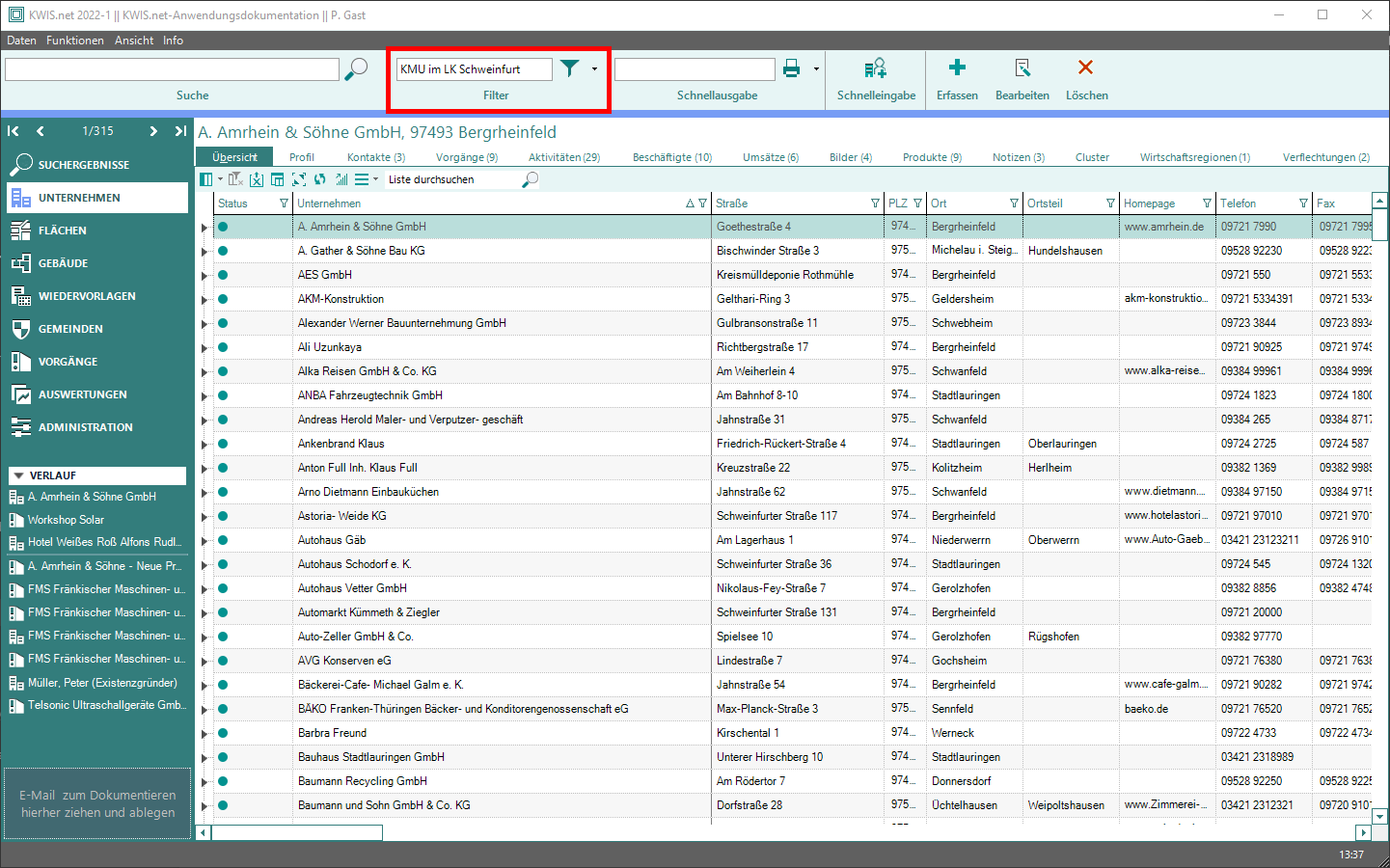
Solange nur ein Datensatz (wie in der Abbildung) kann mit einem Klick Sie auf den Button  die Kontakte-Auswahl für alle Datensätze in der Liste aufgerufen werden. Sind mehrere Datensätze aus der Filtermenge markiert wird die Kontakte-Auswahl nur für diese Datensätze aktiv. Mit Klick der rechten Maustaste in die Tabelle oder über den Button Hamburger-Menü
  in der Toolbar der Tabelle kann ebenfalls das Fenster zur Kontakte-Auswahl aktiviert werden. Dort bitte "Kontakte auswählen" anklicken. Es erscheint in allen drei Fällen das folgende Auswahlfenster:
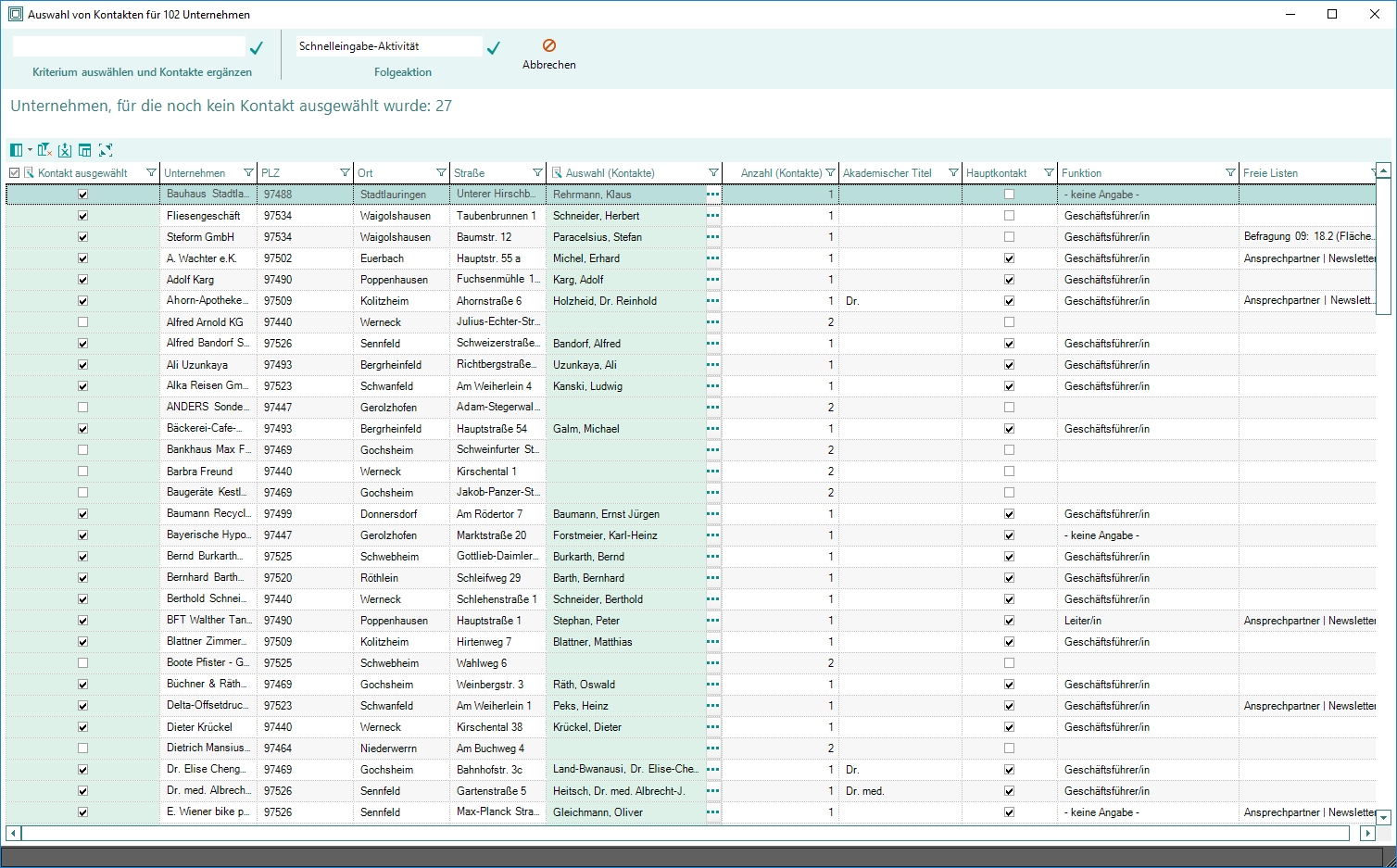
Die erste Spalte "Kontakte ausgewählt" zeigt in einer Checkbox an zu welchen Unternehmensdatensätzen schon eine Kontakteauswahl getroffen wurde. Dies ist z.B. ohne weitere Eingaben der Fall, wenn für ein Unternehmen nur ein einziger aktiver Kontaktpersonendatensatz vorhanden ist. Bei allen Unternehmensdatensätzen mit mehreren möglichen Ansprechpartnern ist die Checkbox noch nicht angehakt.
Jetzt bestehen mehrere Möglichkeiten für diese Datensätze einen Ansprechpartner auszuwählen.
1. In der Spalte "Auswahl (Kontakt)" durch einen Klick auf den Button  das Unterfenster für die Einzelauswahl öffnen;
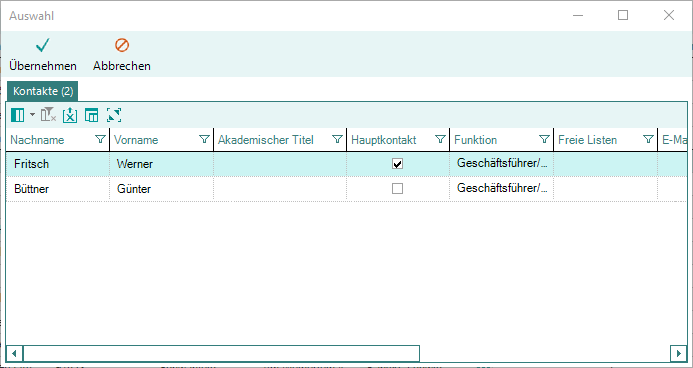
einen Eintrag anklicken und mit dem Button "Übernehmen" die Auswahl für dieses Unternehmen abschließen. Damit fortfahren bis alle Unternehmensdatensätze einen Kontakt zugewiesen bekommen haben.
2. Ein Kriterium für die Auswahl von Kontakten in der Hauptsymbolleiste auswählen;

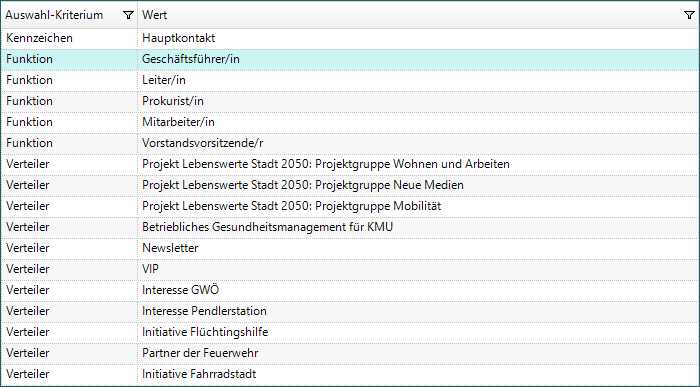
und die Auswahl mit dem Übernehmen-Button  bestätigen. Damit wird in unserem Beispiel allen Unternehmen für die noch kein Kontakt ausgewählt wurde ein Datensatz mit der Funktion Geschäftsführer/in hinzugefügt.
Sollten nach diesem Schritt noch immer Unternehmensdatensätze vorhanden sein für die kein Kontakt festgelegt ist, kann erneut die Klappliste mit den Kriterien geöffnet werden und ein Kennzeichen, eine Funktion oder ein Freies Listenelement ausgewählt werden, das im Anschluss weitere Kontakte zuordnet.
In der Textzeile zwischen der Hauptsymbolleiste und der Tabelle wird angezeigt bei wie vielen Unternehmen noch eine Kontaktzuordnung aussteht.

Mit jedem weiteren Schritt wird die Anzahl der noch nicht mit einer Kontaktperson versehenen Unternehmensdatensätze kleiner und auch die Auswahl von Kriterien wird immer kürzer, da hier nur Merkmale angezeigt werden, die bei den noch verbliebenen Unternehmen für die Auswahl von Kontakten zur Verfügung stehen.
Ist für jedes Unternehmen ein Kontakt ausgewählt kann in einer Folgeaktion
eine Aktivität erstellt werden die nun die gewählten Kontaktpersonen zur weiteren Bearbeitung in einer neuen Aktivität zusammenfasst. Dazu kommen die Aktivitäten-Vorlagen zum Einsatz die Sie sicher schon von einer der vielen anderen Einsatzmöglichkeiten kennen.